
WordPress Multisite macht aus einer einzigen WordPress-Installation ein Netzwerk aus mehreren Websites, die sich Core, Plugins, Themes und Benutzerkonten teilen. Das lohnt sich, wenn die Seiten dasselbe brauchen, etwa bei Standorten, Fakultäten oder Sprachversionen. Es bremst, sobald eine Seite eigene Plugins, eigene Serverressourcen oder einen eigenen Umzug braucht. Das größte Netzwerk dieser Art ist laut dem Multisite-Leitfaden von Kinsta vom 11. Juni 2026 WordPress.com selbst, und BBC America betreibt für jede Sendung eine eigene Seite im Netzwerk. Die Entscheidung hängt an zwei Fragen: Wie ähnlich sind Eure Seiten, und wer betreut sie?
Wie ein Multisite-Netzwerk technisch aufgebaut ist
Alle Seiten laufen auf einem Code-Stand. Die WordPress-Dateien, Plugins und Themes liegen einmal auf dem Server. Laut der Dokumentation zum Anlegen eines Netzwerks können einzelne Seiten Plugins und Themes aktivieren, aber nicht installieren. Installiert wird nur vom Netzwerk-Administrator, in WordPress Super Admin genannt. In der Datenbank bekommt jede neue Seite laut Kinsta elf eigene Tabellen mit ihrer Seiten-ID als Präfix, etwa wp_2_posts. Die Benutzertabellen wp_users and wp_usermeta teilen sich alle Seiten. Ein Konto gilt damit netzwerkweit, die Rolle wird je Seite vergeben: Laut der Dokumentation zur Netzwerkverwaltung hat ein Benutzer erst dann Zugriff auf eine Seite, wenn ihm dort eine Rolle zugewiesen wurde.
Bei Plugins gibt es drei Stufen. Ein Plugin kann je Seite aktiviert werden, es kann netzwerkweit aktiviert werden und läuft dann auf allen Seiten, oder es liegt als Must-Use-Plugin im Ordner mu-plugins und lässt sich gar nicht abschalten. Themes werden für das ganze Netzwerk installiert. Wer den Code eines Themes ändert, ändert ihn für jede Seite, die es nutzt. Uploads landen ab der zweiten Seite unter wp-content/uploads/sites/ in einem Ordner mit der Seiten-ID. Diese Struktur erzeugt beide Seiten der Medaille: ein Update für alle und ein Fehler für alle.
Für welche Projekte sich WordPress Multisite lohnt
Das Netzwerk passt, wenn viele Seiten dieselbe Technik und dieselbe Betreuung haben. Kinsta nennt in einem Vergleich vom 4. September 2025 Unternehmen mit mehreren Standorten, Universitäten und Schulbezirke, mehrsprachige Websites, Firmen-Intranets, Vereine mit Ortsverbänden und Website-as-a-Service-Modelle. Gemeinsam ist diesen Fällen: Ein Team pflegt alle Seiten, das Plugin-Set ist überall gleich, und neue Seiten entstehen nach demselben Muster. Dann sparen Euch die zentralen Updates und die gemeinsame Benutzerverwaltung jede Woche Zeit, und eine neue Standortseite ist in wenigen Minuten angelegt.
Für Agenturen, die Kundenseiten betreuen, sieht es anders aus. Kinsta zählt Kunden-Websites, Shops, Seiten mit hohem Traffic und Seiten mit eigenen Plugin-Anforderungen zu den Fällen für getrennte Installationen. Jeder Kunde will seinen eigenen Vertrag, sein eigenes Backup und die Freiheit, mit seiner Seite zu einem anderen Dienstleister zu gehen. Genau das macht ein Netzwerk schwer. Wer trotzdem einen Überblick über viele Installationen braucht, nutzt laut Kinsta ein Verwaltungs-Plugin wie MainWP, das mehrere eigenständige Installationen in einem Dashboard zusammenführt. Welche Variante zu Eurem Vorhaben passt, prüfen wir als WordPress-Agentur Düsseldorf anhand Eurer Seitenliste.
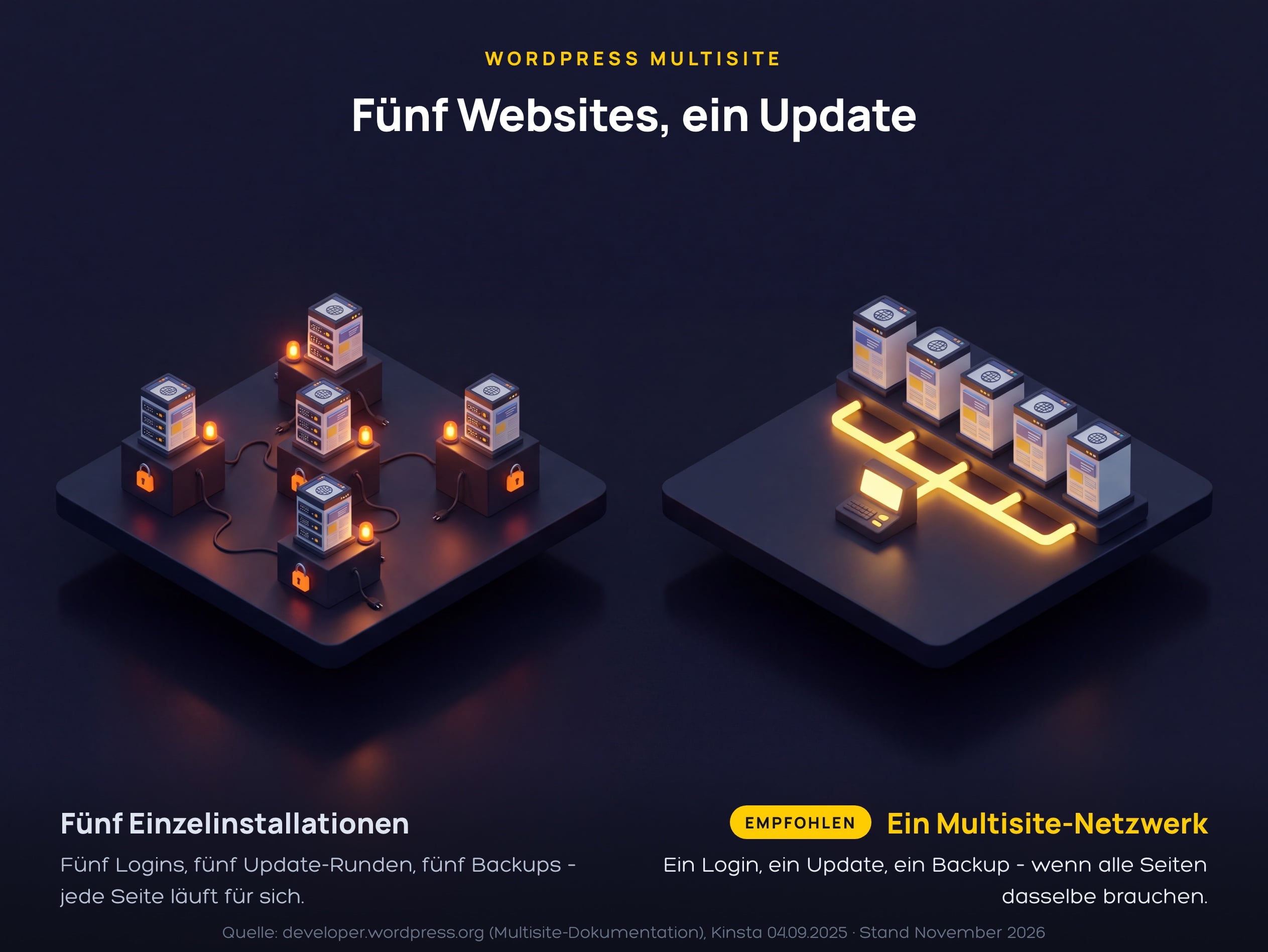
Das Schaubild zeigt den Unterschied an fünf Standortseiten. Links läuft jede Seite auf ihrer eigenen Installation mit eigenem Login, eigener Update-Runde und eigenem Backup. Rechts stehen dieselben fünf Seiten auf einer gemeinsamen Basis mit einem Update, einem Benutzerverzeichnis und einem Backup, und genau deshalb auch mit einer gemeinsamen Fehlerquelle.
Wo das Netzwerk Euch bremst
Die Nachteile folgen aus der gemeinsamen Basis. Kinsta spricht vom einzigen Fehlerpunkt: Fällt die Installation aus oder bringt ein Plugin-Update einen Fehler mit, trifft es alle Seiten gleichzeitig. Backups lassen sich netzwerkweit anlegen, aber eine einzelne Seite zurückzuspielen ist aufwendig. Und wer eine Seite aus dem Netzwerk lösen will, exportiert sie mit Werkzeugen, die es nur für diesen Zweck gibt. Rechnet vor der Entscheidung mit diesen Punkten:
- Plugin-Kompatibilität: Nicht jedes Plugin ist für ein Netzwerk gebaut. Laut der Dokumentation zur Netzwerkverwaltung funktionieren manche Plugins im Netzwerk nur, wenn sie netzwerkweit aktiviert werden.
- Lizenzkosten: Für Premium-Plugins ist laut Kinsta teils eine teurere Lizenz nötig, die das ganze Netzwerk abdeckt.
- Abhängigkeit vom Super Admin: Seiten-Administratoren können keine Plugins und Themes installieren und keine Benutzerprofile bearbeiten. Jede Erweiterung läuft über eine Person.
- Hosting: Der Server muss die erweiterten Rewrite-Regeln verarbeiten. Auf Apache müssen laut der Vorbereitungs-Dokumentation
mod_rewritegeladen,.htaccess-Dateien erlaubt undAllowOverrideaufAllgesetzt sein. Prüft vorher, ob Euer Tarif das zulässt. - Umzug einer Seite: Eine einzelne Seite aus dem Netzwerk zu migrieren ist laut Kinsta deutlich aufwendiger als der Umzug einer Einzelinstallation.
Was Ihr vor der Einrichtung festlegt
Die wichtigste Entscheidung fällt vor dem ersten Klick: Subdomains wie standort.example.de oder Unterverzeichnisse wie example.de/standort. Laut der Vorbereitungs-Dokumentation steht ein Unterverzeichnis-Netzwerk bei einer Installation, die älter als einen Monat ist, wegen der Permalinks nicht mehr zur Wahl. Subdomains setzen voraus, dass WordPress im Wurzelverzeichnis des Webspace liegt, und automatisch angelegte Seiten brauchen einen Wildcard-Eintrag im DNS. Bei Unterverzeichnissen bekommt die Hauptseite zusätzlich den Pfad /blog/ in ihre Beitrags-URLs, und die Dokumentation rät davon ab, ihn zu entfernen. Eine eigene Domain je Seite ist seit WordPress 4.5 ohne Plugin möglich. Laut der Dokumentation zum Domain Mapping tragt Ihr die Domain im Netzwerk-Admin unter Sites als Site-Adresse ein. Die Domain muss vorher per DNS auf den Server zeigen und ein eigenes SSL-Zertifikat haben. Vor dem Start gehört auf Eure Liste:
- Backup und Plugins: Laut der Dokumentation zum Anlegen eines Netzwerks sichert Ihr Datenbank und Dateien und deaktiviert alle Plugins, bevor Ihr
define( 'WP_ALLOW_MULTISITE', true );in diewp-config.phpeintragt. Danach erscheint unter Werkzeuge der Punkt Netzwerk-Einrichtung. - Adresse ohne Port: Ein Netzwerk lässt sich nicht anlegen, wenn die WordPress-Adresse einen anderen Port als 80 oder 443 nutzt. Subdomains scheiden bei
localhost, IP-Adressen oder einem Pfad in der URL aus. - www oder nicht: Die Dokumentation empfiehlt, auf
wwwzu verzichten und die Domain vor der Einrichtung festzulegen, weil ein späterer Wechsel schwerer ist. - Pflege regeln: Legt fest, wer Super Admin ist und wie Updates vor dem Ausrollen getestet werden. Die Abläufe aus unserem Beitrag zur WordPress-Wartung gelten im Netzwerk für alle Seiten zugleich.
- Systemfrage vorab klären: Ob WordPress für Euer Vorhaben das richtige System ist, lest Ihr im Vergleich TYPO3 vs. WordPress. Ein Netzwerk verstärkt die Stärken und Schwächen des Systems für jede Seite.
FAQs zu WordPress Multisite
Was ist WordPress Multisite?
WordPress Multisite ist eine Funktion von WordPress, mit der eine einzige Installation mehrere Websites als Netzwerk betreibt. Alle Seiten teilen sich Core, Plugins, Themes und Benutzerkonten. Inhalte und Einstellungen liegen je Seite in eigenen Datenbanktabellen.
Wann ist WordPress Multisite sinnvoll?
Wenn viele Seiten dieselbe Technik und dieselbe Betreuung haben, etwa Standorte, Fakultäten, Sprachversionen oder Intranets. Für Kundenseiten, Shops und Seiten mit eigenen Plugin-Anforderungen empfiehlt Kinsta getrennte Installationen.
Subdomain oder Unterverzeichnis, was ist besser?
Das legt Ihr bei der Einrichtung fest, ein späterer Wechsel ist laut WordPress-Dokumentation möglich, aber aufwendig. Unterverzeichnisse stehen bei Installationen, die älter als einen Monat sind, nicht zur Wahl. Subdomains brauchen WordPress im Wurzelverzeichnis und für automatisch angelegte Seiten einen Wildcard-Eintrag im DNS.
Kann jede Seite im Netzwerk eine eigene Domain haben?
Ja. Seit WordPress 4.5 ist Domain Mapping ohne Plugin möglich. Ihr tragt die Domain im Netzwerk-Admin als Site-Adresse ein, nachdem sie per DNS auf den Server zeigt und ein SSL-Zertifikat hat.
Lässt sich eine Seite später aus dem Netzwerk herauslösen?
Ja, aber mit Aufwand. Die Seite muss mit eigenen Werkzeugen exportiert und als Einzelinstallation neu aufgebaut werden, laut Kinsta ist das deutlich aufwendiger als der Umzug einer Einzelinstallation. Plant diesen Fall vor der Einrichtung mit ein.